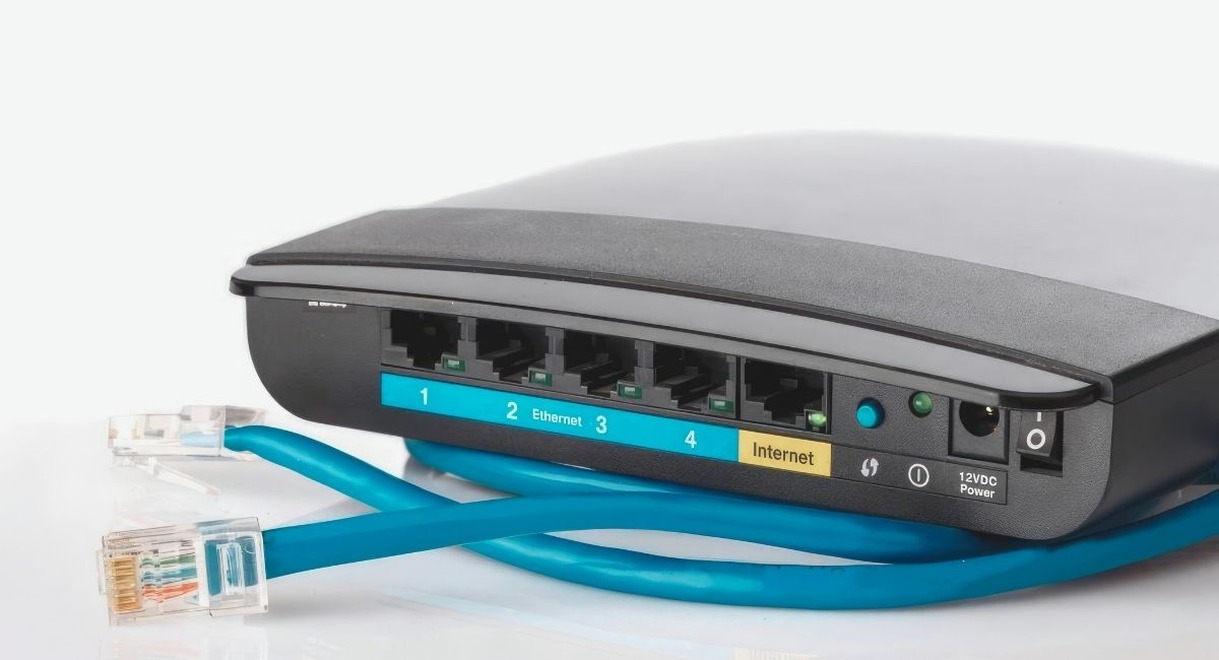
Vous venez d’installer votre Freebox et vous cherchez comment accéder à son interface de gestion ? Bonne nouvelle : c’est rapide, gratuit, et ça se passe sur une seule adresse. Voici tout ce qu’il faut savoir pour réussir votre première connexion à Freebox OS sans accroc.
Ce qu’est mafreebox.freebox.fr en deux mots
Freebox OS, c’est l’interface d’administration de votre box Free, accessible depuis n’importe quel appareil connecté à votre réseau. On y entre via l’adresse http://mafreebox.freebox.fr depuis un navigateur. Pas d’application à installer, pas de compte en ligne : tout passe par votre réseau local.
Cette interface est compatible avec toutes les Freebox récentes : Ultra, Pop, Révolution, Delta, Mini 4K. Elle centralise en un seul endroit la gestion du wifi, du contrôle parental, des téléchargements, des appareils connectés et de bien d’autres paramètres.
Première connexion à Freebox OS : les étapes pas à pas
Étape 1 : accéder à l’interface
Depuis un ordinateur connecté au wifi ou en filaire sur votre Freebox, ouvrez un navigateur et tapez l’adresse suivante dans la barre d’URL :
http://mafreebox.freebox.fr
La page d’identification Freebox OS s’affiche. Si c’est votre toute première visite, un bouton « Première connexion » apparaît à la place du formulaire habituel. Cliquez dessus.
Étape 2 : autoriser depuis le boîtier
Un message de sécurité s’affiche sur l’écran de votre boîtier Freebox Server (celui avec l’écran, pas le player TV). Ce mécanisme existe pour s’assurer que vous êtes bien chez vous, physiquement à portée de la box.
Appuyez sur la flèche de droite sur le boîtier pour valider l’autorisation. Sans cette confirmation, la procédure ne peut pas avancer.
Étape 3 : définir son mot de passe et se connecter
De retour sur votre écran d’ordinateur, une fenêtre vous invite à créer votre mot de passe administrateur. Choisissez-en un solide : majuscules, minuscules, chiffres et caractères spéciaux. Ce mot de passe sera le sésame de toutes vos connexions futures à Freebox OS.
Une fois le mot de passe confirmé, saisissez-le dans le champ d’identification et cliquez sur « Connexion ». Vous atterrissez directement sur le tableau de bord de Freebox OS.
Ce qu’on peut faire une fois connecté
L’interface Freebox OS n’est pas là juste pour faire joli. Parmi les fonctionnalités les plus utiles :
- Gestion du wifi : renommer le réseau, changer le mot de passe, activer le WPS
- Contrôle parental : bloquer des sites ou définir des plages horaires par appareil
- Téléchargements : gérer les torrents et téléchargements directs via la Freebox
- Appareils connectés : voir en temps réel qui est sur votre réseau
- Redémarrage du serveur : utile quand la connexion capricieuse refuse de coopérer
- Journal d’appels : historique des appels si vous avez la téléphonie Free
Freebox OS, c’est un peu comme le cockpit de votre box : tout y est, à portée de clic, sans avoir à appeler le service client.
Mot de passe oublié : que faire ?
Pas de panique. Sur la page de connexion de mafreebox.freebox.fr, un lien « J’ai perdu mon mot de passe » permet de relancer la procédure. Même principe qu’à la première connexion : confirmation physique requise sur le boîtier Freebox Server, puis création d’un nouveau mot de passe.
Si vous rencontrez une autre difficulté lors de l’installation (par exemple si votre Freebox reste bloquée à une étape), un guide dédié détaille les solutions pour débloquer la situation.
Pour le modifier sans urgence, passez par Freebox OS directement : Paramètres > Gestion des accès > Changer le mot de passe administrateur.