La mise à jour kb5048685 suscite pas mal d’attention depuis sa publication le 10 décembre 2024. Disponible pour les versions 23H2 et 22H2 de Windows 11 dans le cadre du Patch Tuesday, elle s’accompagne de correctifs de sécurité notables ainsi que de nouvelles fonctionnalités attendues par les utilisateurs. Néanmoins, cette installation de la mise à jour ne se passe pas sans accroc chez de nombreux utilisateurs qui voient apparaître des bugs signalés parfois gênants dans l’usage quotidien de leur appareil.
Quelles sont les nouveautés et améliorations apportées par la mise à jour kb5048685 ?
Du côté des nouveautés, ce patch tuesday :
- Apporte un affichage compact de la date/heure directement sur la barre des tâches, ce qui répond à une demande fréquente des utilisateurs cherchant davantage de clarté et d’espace sur leur bureau.
- De plus, il supprime désormais l’icône de notification et retire aussi les jump lists dans le menu Démarrer, modifiant légèrement certaines habitudes de navigation tout en cherchant à rationaliser l’expérience utilisateur globale. Les nouvelles fonctionnalités restent discrètes mais efficaces pour ceux qui apprécient un environnement épuré.
- L’aspect sécuritaire occupe aussi une place majeure avec ce déploiement Microsoft. Ce correctif de sécurité corrige pas moins de 71 vulnérabilités, dont une faille zero-day critique déjà exploitée.
Ces interventions consolidant la protection contre des attaques potentielles offrent un très net avantage pour toute société ou particulier soucieux de protéger ses données sensibles après cette installation de la mise à jour kb5048685.
Quels sont les principaux bugs signalés et quels peuvent être leurs impacts ?
Dès les premiers jours suivant le déploiement, de nombreux utilisateurs ont fait remonter divers problèmes. Un des soucis les plus tenaces concerne les échecs d’installation de la mise à jour, lesquels bloquent parfois à 60 ou 70% et laissent certains postes inutilisables tant que la situation n’a pas été débloquée. Ce souci récurrent est devenu un motif d’inquiétude pour ceux qui ont entamé la procédure sans sauvegarde préalable.
- Problèmes du menu démarrer qui se fige complètement ou affiche un fond blanc même si le mode sombre est activé.
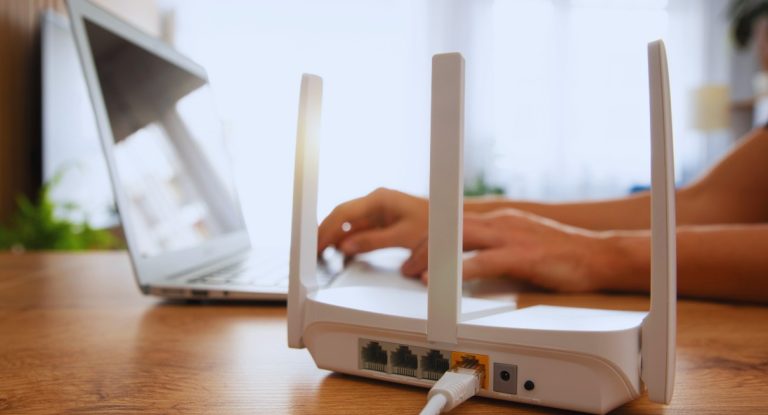
- Dysfonctionnements persistants du Wi-Fi provoquant une impossibilité totale de connexion à internet après que le patch tuesday ait été appliqué.
- Bugs signalés concernant la stabilité générale du système et notamment durant la phase d’installation de la mise à jour windows 11 kb5048685 : parfois, rien ne se passe pendant plusieurs minutes.
Comme souvent lors des premiers jours d’un déploiement Microsoft, aucune reconnaissance officielle n’est encore parue au sujet de ces incidents, laissant les utilisateurs chercher eux-mêmes des solutions provisoires afin de restaurer un usage normal de leur ordinateur.
Fiche technique : Build 22631.4602 et installation manuelle
Pour confirmer que le correctif est correctement appliqué sur votre machine, une vérification rapide s’impose : votre système d’exploitation doit afficher le numéro de version OS Build 22631.4602. C’est le seul indicateur fiable garantissant que les correctifs de sécurité sont actifs.
Si Windows Update refuse de lancer le téléchargement ou reste bloqué indéfiniment, la solution la plus efficace consiste à forcer la mise à jour via le fichier autonome officiel (.msu). Cette méthode contourne souvent les erreurs de cache du service de mise à jour classique.
Télécharger KB5048685 sur le Microsoft Update Catalog
Erreurs 0x80070002 et conflits Citrix : les causes identifiées
Au-delà des plantages aléatoires, deux scénarios techniques précis reviennent avec insistance dans les rapports d’incidents :
- L’erreur 0x80070002 lors de l’installation : Ce code d’erreur classique signale généralement des fichiers de mise à jour corrompus ou manquants, empêchant la finalisation du processus automatique.
- Le conflit avec les applications VDA (Citrix) : Les utilisateurs professionnels notent que les bugs du menu Démarrer (fond blanc, inactivité) surviennent majoritairement sur des postes équipés de solutions de virtualisation ou d’accès à distance type Citrix.
Quelles alternatives existent quand la mise à jour kb5048685 pose problème ?

Modifier le registre ou intervenir sur Visual C++ Runtime
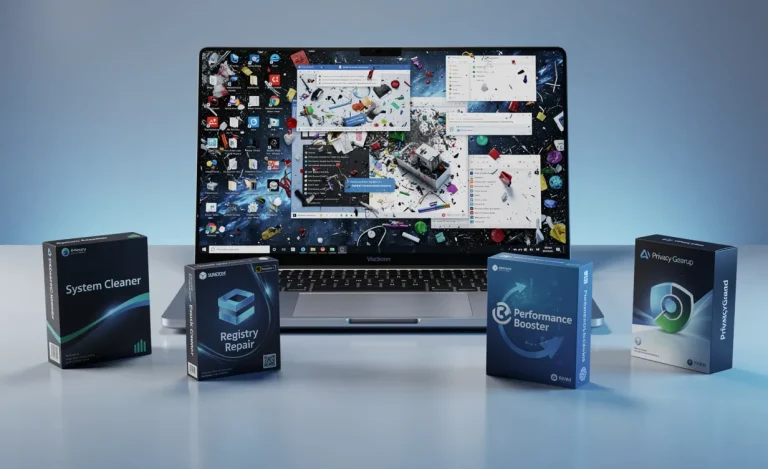
Face aux échecs d’installation de la mise à jour ou lorsqu’apparaissent certains bugs signalés, des ajustements côté registre Windows offrent parfois une issue temporaire. Cela inclut par exemple le reset de certaines clés impactées par le nouveau correctif de sécurité. Dans d’autres cas, la simple réinstallation du package Visual C++ Runtime permet de régler certains dysfonctionnements persistants liés aux applications ne démarrant plus correctement après l’application du patch.
S’attendre à de futurs correctifs et rester prudent
De nombreuses personnes concernées choisissent finalement d’attendre une réparation automatique lors prochain cycle de correctif de sécurité ou via une future mise à jour windows 11 proposée ultérieurement. Rester vigilant, consulter régulièrement les forums spécialisés ou les notes de version officielles peut aider à suivre en temps réel l’évolution des problèmes du menu démarrer, ou des autres éléments cités plus haut. Pour l’heure, toute tentative d’installation de la mise à jour kb5048685 doit donc se faire avec prudence, en conservant toujours une solution de sauvegarde sous la main.
Comment désinstaller la mise à jour KB5048685 ?
Si les dysfonctionnements rendent votre PC inutilisable, la solution la plus sage reste de revenir à l’état antérieur en attendant un correctif Microsoft. La procédure est réversible et sécurisée :
- Ouvrez les Paramètres de Windows 11, puis allez dans l’onglet Windows Update.
- Cliquez sur Historique de mise à jour puis faites défiler jusqu’en bas pour sélectionner Désinstaller des mises à jour.
- Repérez la ligne mentionnant le correctif KB5048685, cliquez sur « Désinstaller » à droite et confirmez le redémarrage de l’ordinateur.