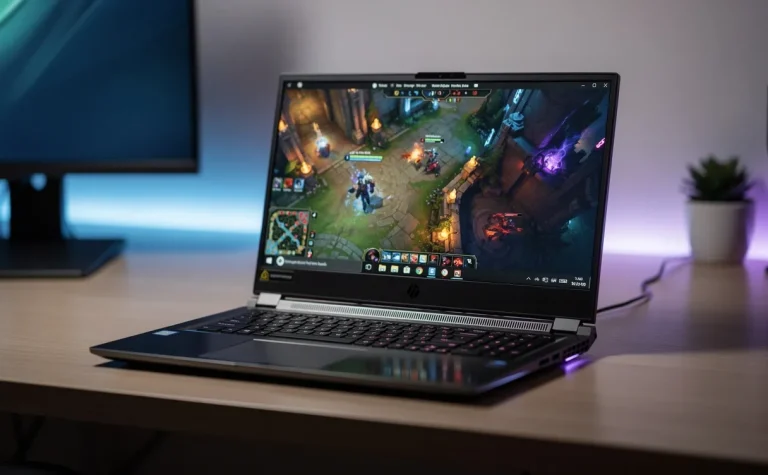
Remplacer cette composante peut sembler une tâche ardue, mais c'est souvent la clé qui transformera votre expérience utilisateur. Que ce soit pour jouer aux derniers jeux vidéo, réaliser des modélisations 3D ou simplement améliorer le rendu visuel, changer la carte graphique de votre PC portable peut vous éviter l'achat coûteux d'un nouvel appareil.
Évaluer la Compatibilité de Votre PC Portable
Avant de vous lancer dans cette aventure technologique, il est primordial de vérifier si votre ordinateur portable permet un changement de carte graphique. En général, les modèles récents offrent plus de flexibilité, mais plusieurs éléments doivent être pris en compte :
- Type de Carte : Vérifiez si votre carte est intégrée ou modulaire. Les cartes intégrées ne peuvent pas être remplacées.
- Slot MXM : Les ordinateurs portables avec un slot MXM permettent le remplacement de la carte graphique.
- Manuel Technique : Consultez le manuel de votre PC pour connaître les compatibilités et limites.
- Communauté en Ligne : Parcourez les forums spécialisés pour découvrir les expériences d'autres utilisateurs ayant un modèle similaire au vôtre.
Ces précautions vous éviteront les mauvaises surprises et vous assureront que vous êtes sur la bonne voie pour améliorer votre machine.
Outils et Préparations Nécessaires
Avant de vous engager dans le démontage de votre PC, il est essentiel de rassembler tous les outils nécessaires et de préparer votre espace de travail. Voici une liste pour bien débuter :
- Tournevis de Précision : Indispensable pour dévisser les petites vis.
- Pâte Thermique : Pour assurer un bon refroidissement de la nouvelle carte.
- Bracelet Antistatique : Pour éviter les décharges électriques statiques.
- Espaces Dégagés : Un bureau bien éclairé et propre.
Une fois bien équipé, vous réduisez les risques de dommage sur votre matériel et travaillez plus efficacement.
Étapes de Démontage et Remplacement
Passons maintenant à l'action. Suivez ces étapes minutieusement pour démonter et remplacer la carte graphique de votre PC portable :
- Accéder aux Composants Internes : Dévissez toutes les vis du capot arrière pour accéder à l'intérieur de l'appareil.
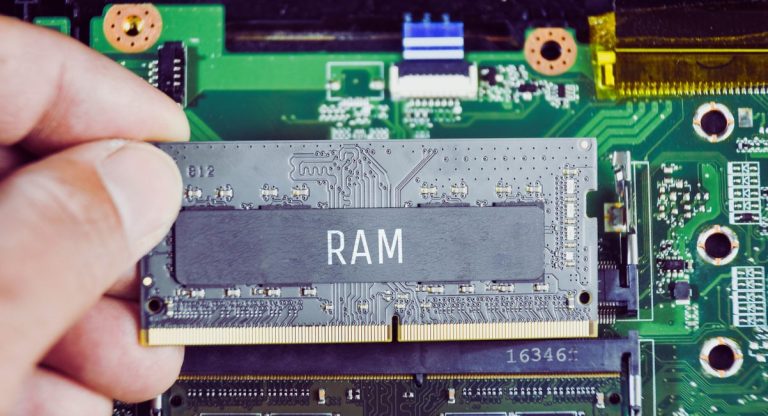
- Retirer les Modules : Déconnectez soigneusement les modules comme le disque dur et la RAM pour un accès aisé.
- Retirer l'Ancienne Carte : Desserez les vis de fixation de la carte graphique actuelle et débranchez-la avec précaution.
- Installer la Nouvelle Carte : Insérez la nouvelle carte dans le slot MXM et assurez-vous qu'elle est bien enclenchée.
- Application de la Pâte Thermique : Étalez uniformément la pâte thermique sur le processeur graphique.
- Réassembler le PC : Reconnectez tous les modules et revissez le capot arrière.
Travaillez progressivement, prenez votre temps, et veillez à bien suivre chaque étape.
Vérification de la Nouvelle Installation
Une fois le montage terminé, il est crucial de vérifier que tout fonctionne correctement. Voici comment procéder :
- Redémarrage de l'Ordinateur : Allumez votre PC et vérifiez que le démarrage se fait sans accroc.
- Installation des Pilotes : Téléchargez et installez les derniers pilotes pour votre nouvelle carte graphique.
- Test de Performance : Utilisez un benchmark pour évaluer les performances de votre carte. Cela vous assurera que l'amélioration est conforme à vos attentes.
Ces étapes finales valideront l'opération et vous permettront de profiter des nouvelles capacités de votre PC portable.
Changer la carte graphique d'un PC portable peut paraître complexe, mais avec une démarche méthodique et précise, c'est une opération tout à fait réalisable. Vous voilà désormais en possession d'un ordinateur boosté, prêt à relever tous les défis numériques qui se présenteront à vous. Grâce à cet investissement en temps et en effort, vous prolongerez la vie de votre appareil tout en vous offrant un confort d'utilisation incomparable.