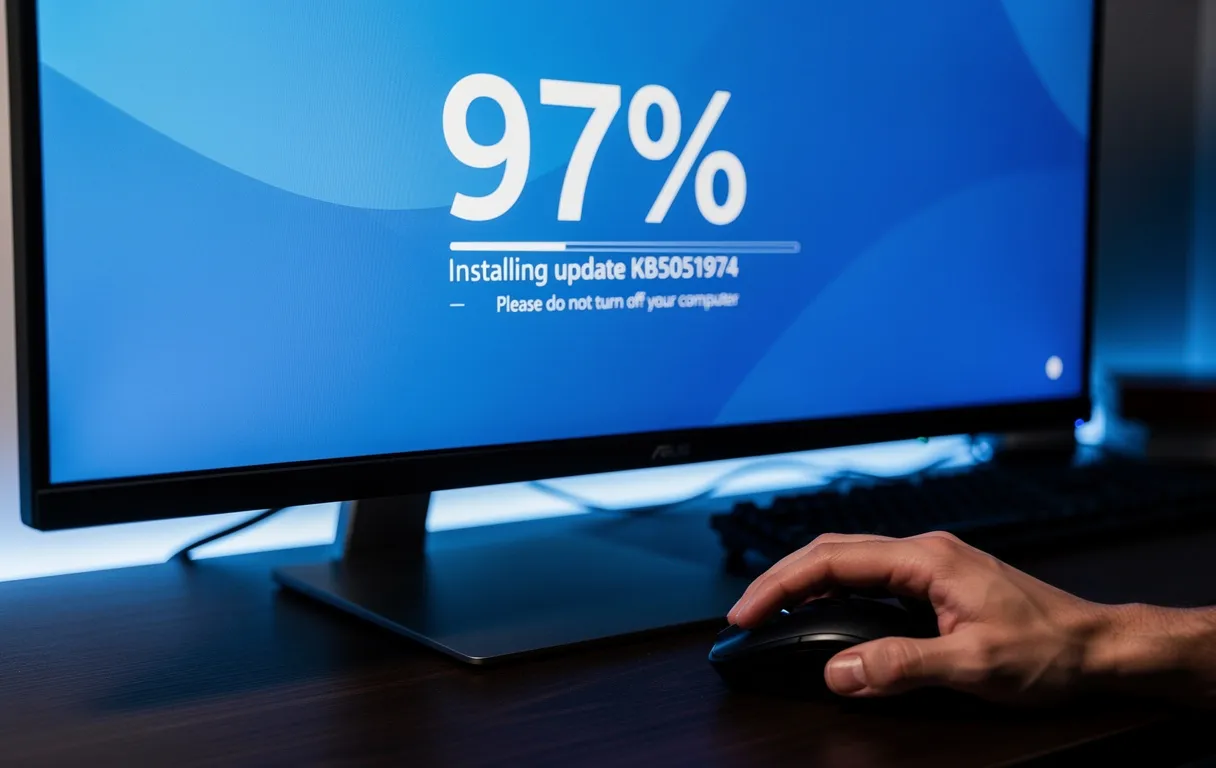
L’installation de KB5051974 qui se fige à 97 %, c’est le genre de suspense que personne ne demande. L’écran avance, le PC souffle, puis plus rien, comme un ascenseur coincé entre deux étages. Vous allez débloquer la mise à jour avec trois méthodes qui marchent sur le terrain, de la plus simple à la plus robuste.
KB5051974 correspond à une mise à jour cumulative pour Windows 10 version 22H2, en build 19045.5487, avec une ribambelle de correctifs côté capture d’écran, audio, mémoire, USB et caméras. Le hic vient du blocage à 97 % signalé par beaucoup d’utilisateurs, un cas si courant que les tutoriels pratiques dominent les résultats de recherche.
Qu’est-ce que KB5051974 et pourquoi ça bloque à 97% ?

KB5051974 désigne une mise à jour cumulative publiée en février 2025 pour Windows 10, destinée aux éditions Home, Pro et Enterprise. Elle vise Windows 10 22H2 et apporte un lot de correctifs sur des services système, des outils de capture et des dysfonctionnements matériels. Le blocage à 97 % survient souvent au moment où Windows finalise, vérifie, puis patine sur des composants de mise à jour abîmés. Vous allez donc attaquer le problème par ses causes habituelles avant de passer aux outils de contournement Microsoft.
- Date de sortie : Février 2025.
- Éditions concernées : Windows 10 Home, Pro, Enterprise (22H2).
- Correctifs notables : Problèmes liés à Capture Service et à la capture d’écran.
- Correctifs notables : Snipping Tool non réactif, fuites mémoire, sujets audio DAC, USB printing, RDP, caméras.
- Causes et indices : Composants Windows Update corrompus, fichiers temporaires défectueux, services stoppés.
- Codes et machines touchées : Erreurs 0x800705b4 et 0x8024402f, cas récurrents sur Asus, Dell, HP, Lenovo.
Solution 1 : Lancer le dépanneur de mise à jour Windows
Le dépanneur Windows Update traite les blocages simples en remettant d’équerre les réglages et services de mise à jour. Cette action sert quand KB5051974 reste figée à 97 % sans autre piste évidente. Cette étape prend peu de temps et règle une bonne part des blocages « sans raison ».
- Ouvrir Paramètres > Mise à jour et sécurité > Dépannage > Dépannages supplémentaires.
- Sélectionner Windows Update puis cliquer sur Exécuter le dépanneur.
- Laisser l’outil terminer puis redémarrer le PC.
- Retourner dans Windows Update et relancer la recherche de mises à jour.
Si le blocage revient à 97 %, passez à la réinitialisation complète des composants.
Solution 2 : Réinitialiser les composants Windows Update via script
La réinitialisation remet à zéro les briques Windows Update qui se corrompent avec le temps, un grand classique derrière un 97 % figé. Lancez les commandes en administrateur, sinon Windows vous renvoie au vestiaire. Respectez l’ordre, car ces étapes s’enchaînent comme des dominos.
- Option A : Créer un fichier .bat nommé Wufix.bat.
- Arrêt des services : `net stop bits` ; `net stop wuauserv` ; `net stop msiserver` ; `net stop cryptsvc` ; `net stop appidsvc`.
- Renommage des dossiers : `Ren %Systemroot%\SoftwareDistribution SoftwareDistribution.old` ; `Ren %Systemroot%\System32\catroot2 catroot2.old`.
- Réenregistrement de composants : `regsvr32.exe /s atl.dll` ; `regsvr32.exe /s urlmon.dll` ; `regsvr32.exe /s mshtml.dll`.
- Réinitialisation réseau : `netsh winsock reset`.
- Réparation image Windows : `dism /Online /Cleanup-image /RestoreHealth`.
- Vérification fichiers système : `sfc /scannow`.
- Relance des services : `net start bits` (puis relancer aussi wuauserv, msiserver, cryptsvc, appidsvc).
Redémarrez ensuite le PC. Relancez l’installation de KB5051974 dans Windows Update.

Solution 3 : Utiliser l’Assistant de mise à jour ou Media Creation Tool
Quand Windows Update s’entête, les outils Microsoft contournent souvent le goulot d’étranglement en repassant par un canal de mise à niveau. Vous restez sur une voie officielle, avec un parcours guidé et des fichiers propres téléchargés depuis Microsoft. L’objectif consiste à mettre à niveau sans perdre vos données, ni vos applications.
| Outil | Étapes clés (résumé) |
|---|---|
| Assistant de mise à jour | Aller sur microsoft.com/en-us/software-download/windows10 > Cliquer sur “Update now” > Accepter > Installer. |
| Media Creation Tool | Lancer l’outil > Choisir “Upgrade this PC now” > Sélectionner “Garder fichiers et apps”. |
Ces options conservent vos fichiers personnels et, dans la plupart des cas, vos applications. Voyez-les comme le dernier palier avant une réinstallation propre de Windows.