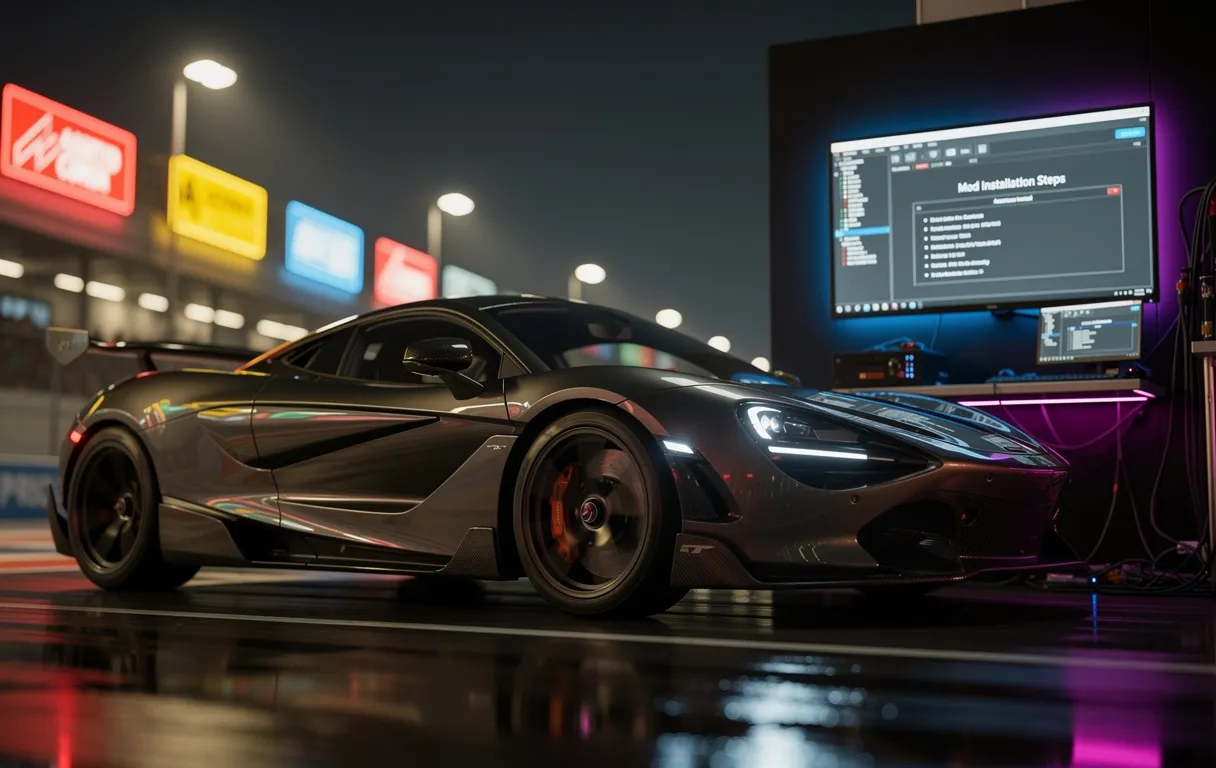
Le lights patch transforme Assetto Corsa en vitrine nocturne avec des phares qui découpent la route et un éclairage qui cesse de ressembler à une lampe de bureau. Le patch fait partie du Custom Shaders Patch (CSP), le socle des effets visuels avancés, de la météo retravaillée à RainFX. Beaucoup de mods le réclament, dont SOL, donc autant l’installer proprement dès le départ. La voie royale passe par Content Manager, la méthode la plus simple.
Qu'est-ce que le lights patch pour Assetto Corsa ?
Le lights patch désigne souvent l’archive du Custom Shaders Patch, celle qu’on récupère sous un nom du type “lights patch” dans les téléchargements. Cette archive contient les éléments qui branchent CSP sur le jeu, avec des dossiers et fichiers à placer au bon endroit comme `extension` et `dwrite.dll`. CSP injecte des shaders personnalisés, gère des lumières dynamiques et ouvre la porte à des effets météo bien plus convaincants. Les moddeurs s’en servent comme d’un pilier, car sans lui, une partie des packs graphiques et des pistes récentes reste sur le carreau.
- Améliorations clés : Lumières dynamiques, shaders avancés, effets météo et rendu plus moderne.
- Mods dépendants : SOL, RainFX, packs de circuits et contenus orientés sim drifting.
- Types de versions : Recommandée (stable, ex. 1.4) et preview (ex. 0.180, 0.2.5, 1.77-1.78).
- Sources : Acstuff.ru et Patreon d’Ilja.
Prérequis avant l'installation
Avant de lancer l’installation, vérifiez deux points : l’outil Content Manager et le chemin exact du dossier racine du jeu. Ces deux contrôles évitent 90 % des installations qui “se font” mais ne marchent pas.
Installer Content Manager
Content Manager sert de tableau de bord à Assetto Corsa, et il simplifie l’installation de CSP en quelques clics au lieu d’une manipulation de fichiers. Vous gagnez du temps et vous évitez les erreurs de dossier.
- Téléchargez Content Manager sur `assettocorsa.club/content-manager.html`.
- Extrayez l’archive sur le bureau.
- Lancez Content Manager.
- Renseignez le dossier racine d’Assetto Corsa, en général `Steam\steamapps\common\assettocorsa`.
Épinglez Content Manager à la barre des tâches pour l’avoir sous la main.
Vérifier le dossier racine d'Assetto Corsa
Le chemin standard ressemble à `Local Disk\Program Files (x86)\Steam\steamapps\common\assettocorsa`, et ce dossier représente la racine du jeu. Vous le reconnaissez car il contient les dossiers du jeu, dont `content` et `system`.
Passez par Steam pour le trouver sans vous tromper : clic droit sur Assetto Corsa, puis Gérer, puis Parcourir les fichiers locaux. Donnez ce chemin à Content Manager et lancez l’outil avec des droits administrateur si Windows bloque l’écriture.
Comment télécharger le lights patch ?
Téléchargez CSP depuis des sources connues, car les réuploads “exotiques” finissent souvent en archive incomplète. Sur acstuff.ru, repérez les versions recommandées en vert, alors que Patreon donne accès aux previews. Vous récupérez une archive ZIP ou RAR souvent nommée “lights patch” ou un équivalent.
| Source | Ce qu’on y trouve / à privilégier |
|---|---|
| Acstuff.ru | Versions recommandées (stables), repérées en vert dans la section download. |
| Patreon d’Ilja | Previews et builds récents, ex. archives du type `lights-patch-v0.2.5-preview-full.zip`. |
| Content Manager (intégré) | Téléchargement et installation des stables et previews depuis l’interface. |
Choisissez x86 si une variante est proposée et gardez l’archive sur le bureau pour la retrouver vite.
Étapes d'installation via Content Manager (méthode recommandée)
- Ouvrez Content Manager.
- Ouvrez `Settings`, puis `Custom Shaders Patch`.
- Installez la version recommandée via le bouton vert Install.
- Installez une preview en glissant-déposant l’archive dans Content Manager, puis cliquez Install.
- Vérifiez la version active dans `About & Updates`.
- Activez les extensions utiles (ex. Extra FX) et réglez l’auto-install via `Cars Configs` puis le menu `…` et l’option Install automatically recommended.
Cette méthode évite les erreurs de chemin et les fichiers posés au mauvais endroit.
Installation manuelle du lights patch
Utilisez la méthode manuelle sans Content Manager ou si vous aimez garder la main sur chaque fichier. Le processus se découpe en deux temps : copie des bons éléments, puis activation des extensions.
Extraire et copier les fichiers
L’objectif consiste à déposer les bons fichiers dans le dossier racine d’Assetto Corsa, sans transformer votre installation en vide-grenier. Ne copiez que ce qui sert à CSP, le reste alourdit et brouille le diagnostic en cas de souci.
- Ouvrez l’archive avec un outil type WinRAR.
- Extrayez le dossier `mods` sur le bureau.
- Ouvrez `mods\shaders_lights_patch`.
- Copiez le dossier `extension` et le fichier `dwrite.dll` dans le dossier racine d’Assetto Corsa.
- Ignorez `description.jsgme` et évitez de copier des fichiers sans utilité.
Activer les extensions CSP
Ouvrez Content Manager, puis `Settings`, puis `Custom Shaders Patch`, et activez l’option liée à l’extension. Vous finalisez ainsi l’intégration de CSP côté interface.
Repérez l’état des modules : en blanc ils tournent, en gris ils dorment. Changez de version via la liste si vous testez une recommandée face à une preview.
- Ouvrez Assetto Corsa, puis `Apps`, puis `Activated apps`, puis vérifiez `D Extra`.
- Lancez une session et contrôlez que l’app ou les options CSP répondent.
Vérification et configuration après installation
Redémarrez Content Manager et contrôlez la version affichée dans `Settings > Custom Shaders Patch`, par exemple une preview du type `0.180 preview 346`. Ce contrôle évite de rouler avec une version fantôme installée mais non active.
- Relancez Content Manager et vérifiez la version CSP dans `Settings > Custom Shaders Patch`.
- Lancez une session de test et observez phares, éclairage et effets.
- Activez l’auto-install pour les futurs cars et tracks afin de garder des configs propres.
- Utilisez une version récente comme 1.4 pour les fonctions avancées, dont la pluie via RainFX.